
従来のGoogleアナリティクス(Universal Analytics)のサポートが2024年7月に終了し、GA4(Google アナリティクス4)へ切り替わってから1年以上が経ちました。
大きく様変わりしたツールの仕様にはじめは戸惑われたかもしれませんが、徐々に扱い方に慣れてきた企業様も多いかと思います。
そんなGA4ですが、BigQuery(ビッグクエリ)と連携することで分析の幅がさらに広がり、ビジネスにとって有益な示唆がたくさん得られることはご存じでしょうか。
そこで本記事では、GA4とBigQueryを連携するメリットやデータのエクスポート方法、活用方法にいたるまで網羅的に解説していきます。
BigQueryとは?
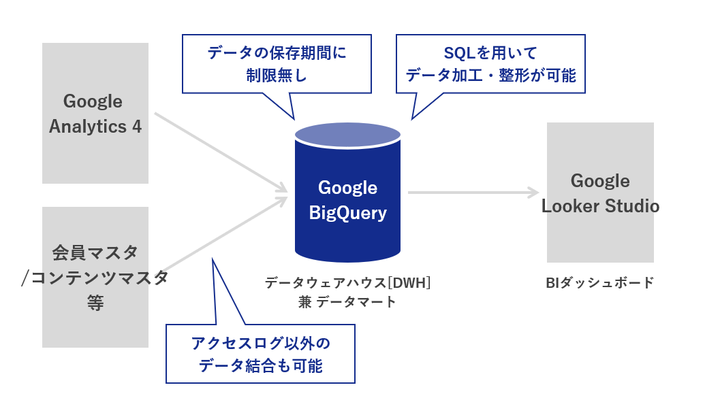
BigQueryとは、Google Cloudが提供するフルマネージド型のデータウェアハウスのことです。あらゆるデータの蓄積や加工・整形が可能で、大規模データを高速に処理・分析できます。
データの扱いにはSQLと呼ばれるデータベース言語を用いる必要がありますが、習得すれば、GA4のみで分析するよりも深いユーザーインサイトが得られます。
GA4とBigQueryを連携する3つのメリット
GA4とBigQueryを連携するメリットは、大きく以下の3つです。
- データの長期保存が可能
- より柔軟なデータ分析が可能
- さまざまなデータと統合可能
データの長期保存が可能
GA4探索レポートでは、過去にさかのぼって確認できるデータが最大で14か月(無料版の場合)までですが、BigQueryと連携することで、そういった制約なく無制限にデータを保存できます。
長い期間でサイトの傾向を見たいときや、比較対象期間が14か月よりもさらに前の場合、BigQueryと連携していれば分析に困ることはありません。
より柔軟なデータ分析が可能
GA4はツールがあらかじめ用意した機能のなかでディメンションや指標を組み合わせてレポートを作成していくものなので、データの出し方や分析できる範囲に一定の限界があります。一方でBigQueryは、SQLによってデータ抽出を行うため、クエリの書き方次第でかなり柔軟な分析が可能です。
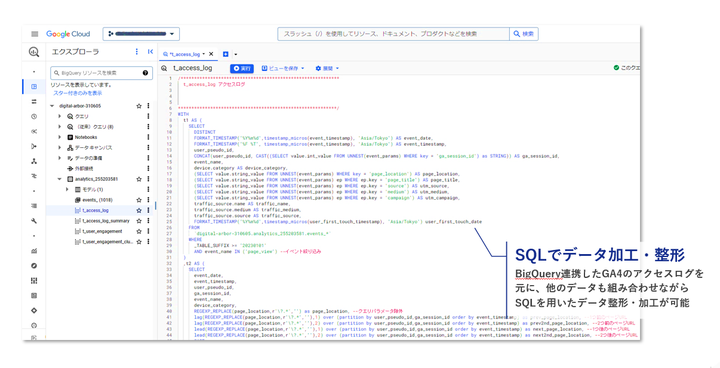
また、GA4で確認できるデータは生データに対してツールが再集計したものであり、表示されるデータにサンプリングがかかることが多いですが、BigQueryに蓄積されるデータは生データなので、そのような心配も必要ありません。
さまざまなデータと統合可能
BigQueryにエクスポートできるのはGA4データだけでなく、その他さまざまなデータを蓄積できます。例えば、CRMから得られたデータや広告に関するデータ、オフラインデータなどをBigQueryに取り込んで、それらをGA4と統合すれば、Webサイトでの行動と購買履歴を組み合わせたLTV分析や、広告効果と顧客属性を掛け合わせた施策検証などができるようになります。
単一ツールでは得られない全体的な顧客理解を実現でき、データ活用の幅が大きく広がること間違いありません。
GA4とBigQueryの連携方法
GA4とBigQueryの連携方法は以下の3ステップで行います。
- プロジェクトを作成する(Google Cloudで操作)
- BigQuery APIを有効にする(Google Cloudで操作)
- GA4をBigQueryのプロジェクトに連携させる(GA4で操作)
【ステップ1】プロジェクトを作成する
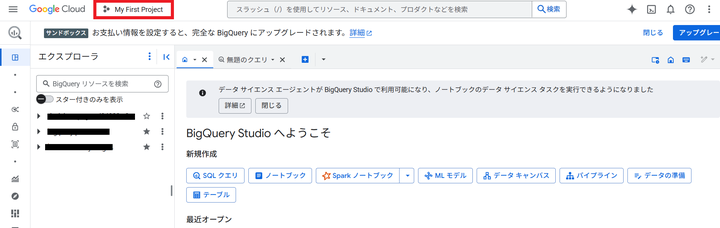
まずはGoogle Cloudにログインし、画面上部のプロジェクト選択のボタンをクリックします。
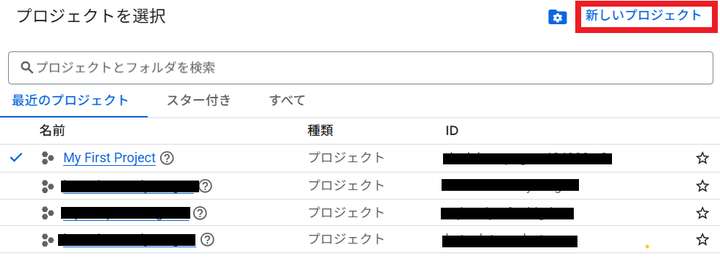
つぎに右上の「新しいプロジェクト」をクリックします。
「プロジェクト名」は任意で問題ないですが、後々プロジェクトが増えてきたときにきちんと識別できるようにわかりやすい名称をつけるとよいです。
「プロジェクト名」の下の「編集」をクリックすることで「プロジェクトID」の変更ができますが、変更する必要がなければそのままで問題ありません。
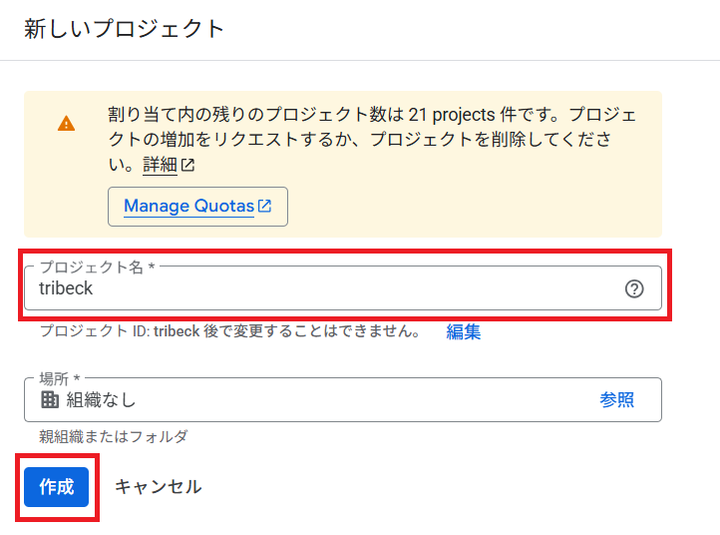
完了したら「作成」をクリックします。
【ステップ2】BigQuery APIを有効にする
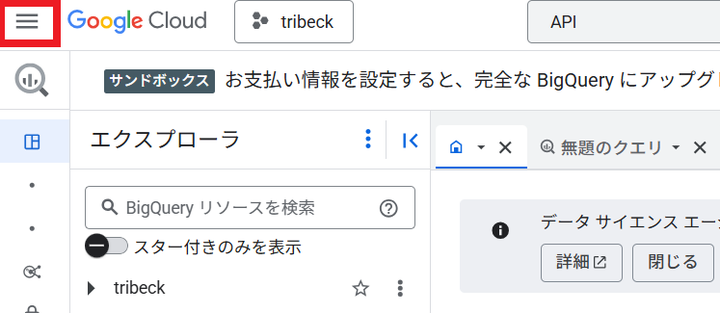
画面左上のハンバーガーメニューをクリックします。
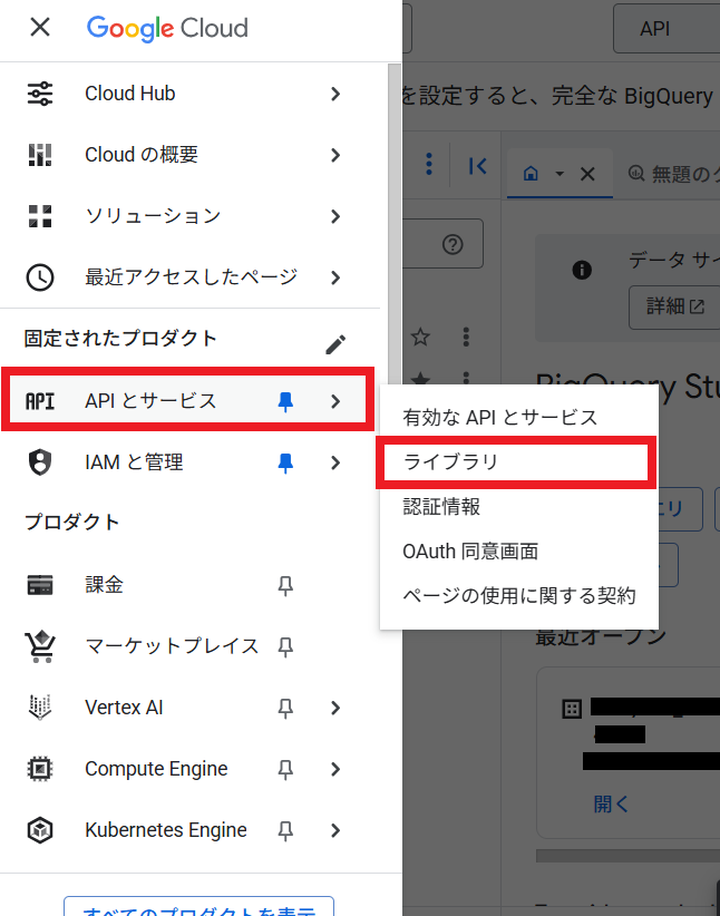
「APIとサービス」から「ライブラリ」を選択します。
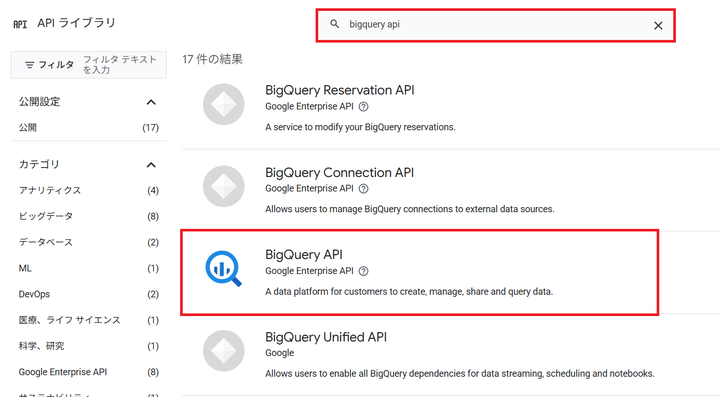
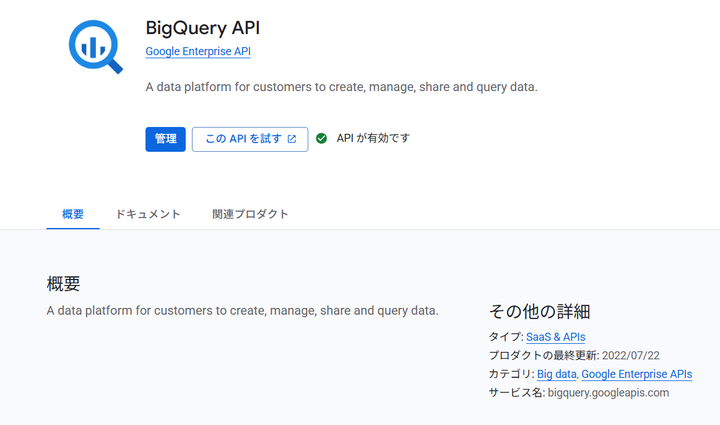
検索窓でBigQuery APIを検索し、該当の項目をクリックします。
「有効にする」の青いボタンをクリックします。すでに有効化されている場合は、下のように「APIが有効です」と表示されています。
【ステップ3】GA4をBigQueryのプロジェクトに連携させる
次にGA4の画面を開き、「管理」から「BigQueryのリンク」をクリックします。
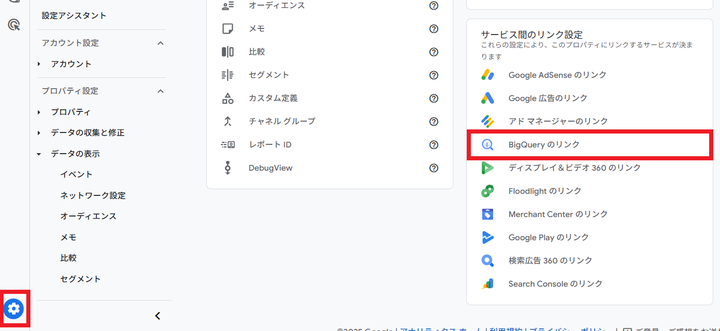
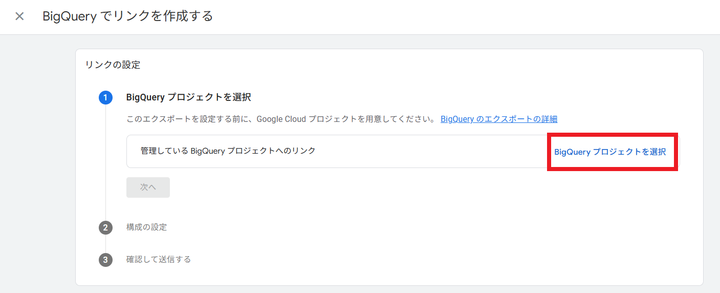
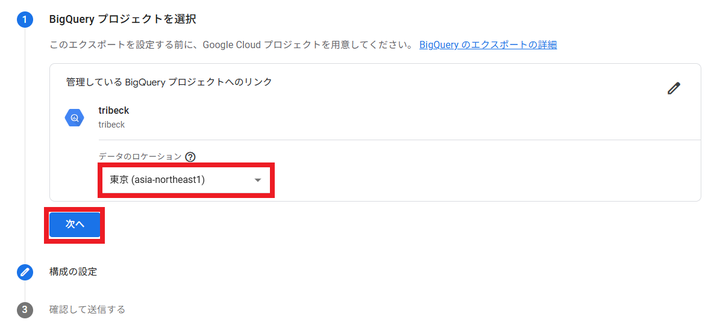
青色の「リンク」ボタンをクリックし、次の画面の「BigQueryプロジェクトを選択」をクリックします。
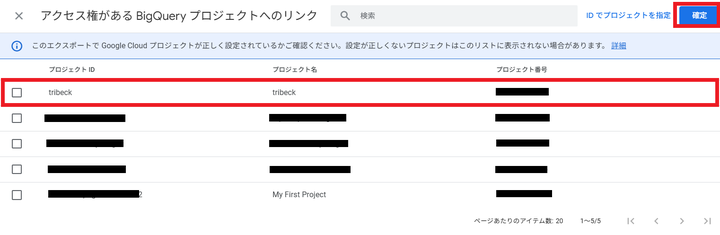
Google Cloudでログインしたアカウントと同じGoogleアカウントでGA4にもログインしていれば、候補となるプロジェクトがいくつか表示されるため、先ほど作成したプロジェクトを選択し、「確定」をクリックします。
データのロケーションは「東京」を選択し、「次へ」をクリックしてください。
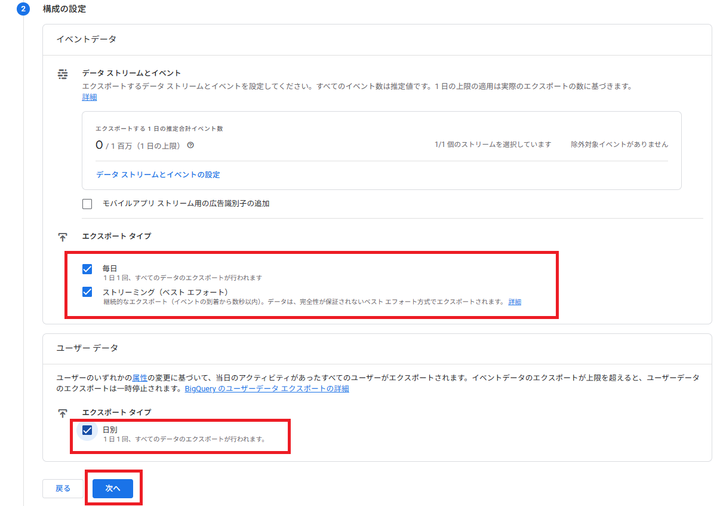
次に、どのような条件でGA4からBigQueryへデータをエクスポートするか設定します。エクスポートタイプは目的や状況によって変わりますが、迷ったらすべてにチェックを入れておくのがよいかと思います。
最後に「送信」ボタンを押せば、連携完了です。これで、GA4のデータがBigQueryへエクスポートされるようになります。
BigQueryに連携したGA4データの確認方法
まず、現在開いている画面が先ほど作成したプロジェクトになっているかを確認します。
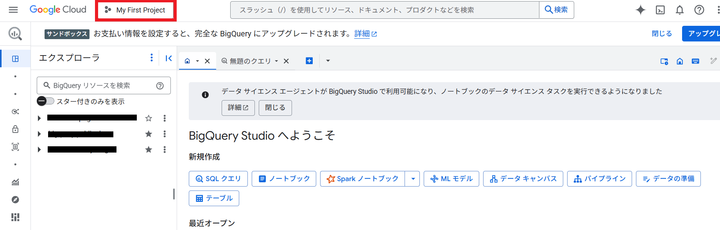
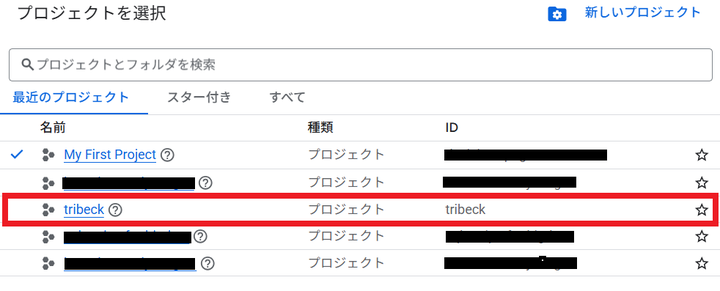
もし違うプロジェクトになっているようであれば、上の赤枠ボタンをクリックし、作成したプロジェクトを選択しましょう。
GA4のデータがBigQueryへ正しくエクスポートできていれば、以下のように、プロジェクトに紐づくデータセットとエクスポートされたテーブルデータが左メニューに表示されているはずです。
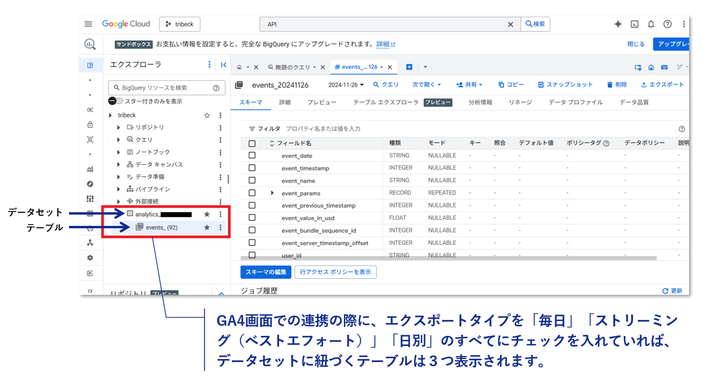
データセットをクリックすると、どのような構造でデータがエクスポートされているかを確認でき、また、「プレビュー」タブを選択すれば、各フィールド名にどのような値が格納されているかも確認できます。
今日から使えるSQLクエリサンプル3選
ここからは、BigQueryにエクスポートしたGA4データを、SQLで抽出する方法についてご紹介します。
おすすめのSQLサンプルクエリを3つピックアップしましたので、ぜひご自身でも試してみてください。
- 日次PV数を確認する
- 月次セッション数を確認する
- ランディングページ別セッション数を確認する
日次PV数を確認する
select
event_date,
countif(event_name = "page_view") as page_views
from `[ご自身のデータセット名].events_*` -- [ご自身のデータセット名]には、"analytics_"から始まるご自身のデータセット名を入力してください
where _table_suffix between "202401101" and "20241105" -- "and"の両脇の日付は抽出したい日付範囲を入力してください
group by event_date
order by event_date;
日付を表す"event_date"と、イベント名が"page_view"に合致した場合にそのイベント数を返します。PV数のカラム名は「page_views」としていますが、どのような名称とするかは任意で設定可能です。
月次セッション数を確認する
select
format_date("%Y%m", date_trunc(parse_date("%Y%m%d", event_date), month)) as year_month,
count(distinct concat(user_pseudo_id, (select value.int_value from unnest(event_params) where key = "ga_session_id"))) as sessions
from `[ご自身のデータセット名].events_*` -- [ご自身のデータセット名]には、"analytics_"から始まるご自身のデータセット名を入力してください
where _table_suffix between "20240801" and "20241130" -- "and"の両脇の日付は抽出したい日付範囲を入力してください
group by year_month
order by year_month;
年月については、"event_date"で返される日付の形式「YYYYmmdd」を、format_date関数を用いて、「YYYYmm」となるように変換を加えています。
セッションのカウント方法については、ユーザーの識別子である"user_pseudo_id"とセッションの識別子である"ga_session_id"をconcat関数で連結させることで固有数をカウントします。
"ga_session_id"は訪問した時間を元に生成されており、同時刻にアクセスがあった場合、別々のユーザーに対して同じセッションIDが紐づいてしまう可能性があるため、通常は上記のように記述することが一般的です。
ランディングページ別セッション数を確認する
select
case
when (select value.int_value from unnest(event_params) where key = "entrances") = 1
then (select value.string_value from unnest(event_params) where key = "page_location")
end as landing_page,
count(distinct concat(user_pseudo_id, (select value.int_value from unnest(event_params) where key = "ga_session_id"))) as sessions
from `[ご自身のデータセット名].events_*` -- [ご自身のデータセット名]には、"analytics_"から始まるご自身のデータセット名を入力してください
where _table_suffix between "20241101" and "20241105" -- "and"の両脇の日付は抽出したい日付範囲を入力してください
group by landing_page
having landing_page is not null
order by sessions desc;
case関数を用いて、閲覧開始を表すパラメータ"entrance"に"1"がある場合、そのページURLを返すようにしています。それを「landing_page」のカラム名でまとめ、1つ前のサンプルクエリで紹介したセッションカウント方法と組み合わせることで、ランディングページ別セッション数を出しています。
なお、ORDER BY句ではセッション数の降順となるように記述しています。
さまざまなデータと連携したBigQueryの活用例
弊社では、様々なお客様のデータ分析基盤の構築支援を行っており、ここではそのいくつかの活用例を紹介します。
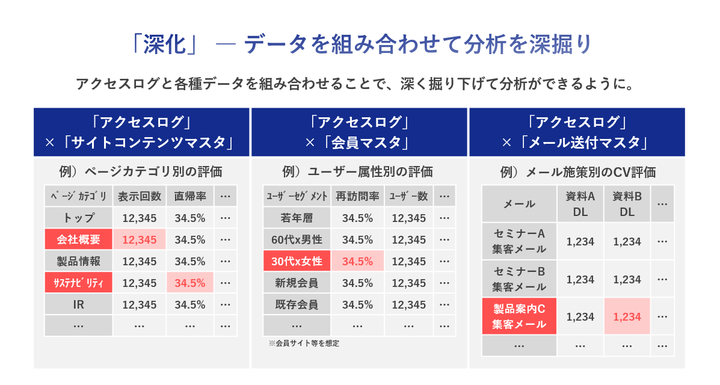
アクセスログ×サイトコンテンツマスタ
サイトによっては、URLだけでは第2階層以降のカテゴリを判別するのが難しい場合があります。また、ブログなどの記事が多数掲載されているページでは、URLからでは記事のタグや公開日、作成者などの情報を特定することが困難なこともあります。そのような場合に、URLを基にしたコンテンツ情報とアクセスログを連携させることで、より詳細な情報を取得することが可能になります。
アクセスログ×会員マスタ
会員サイトやECサイトにおいては、アクセスログだけではユーザーの詳細な属性や行動を把握するのが難しいことがあります。例えば、どの会員がどのページを訪れたか、購入履歴や会員ステータスといった情報を紐づけることで、ユーザーの行動パターンや購買意欲をより深く分析することが可能になります。
アクセスログ×メール送付マスタ
メールマーケティングを活用している場合、メール送付マスタとアクセスログを組み合わせることで、メールの効果測定や最適化が可能になります。例えば、特定のメールを受信したユーザーが、その後どのページを訪問したのか、どのリンクをクリックしたのかを追跡することで、メールがどの程度の影響を与えているかを可視化できます。メールの効果計測は開封率やクリック率などに偏りがちですが、実際のサイト内の回遊やコンバージョンに至るプロセスも把握ができるため、より効果的なマーケティング施策を展開するためのデータを得ることができます。
Looker Studioで一歩進んだデータ分析を
BigQueryからSQLでデータ抽出をしたあとは、他のメンバーにも視覚的に伝わりやすいようビジュアライズすることが重要と言えます。
そこで便利なのが、「Looker Studio(ルッカースタジオ)」とよばれるBIツールです。Looker StudioもGoogleが提供するツールなので、BigQueryとの高い親和性を持ち、多彩なグラフや表でデータを可視化できます。
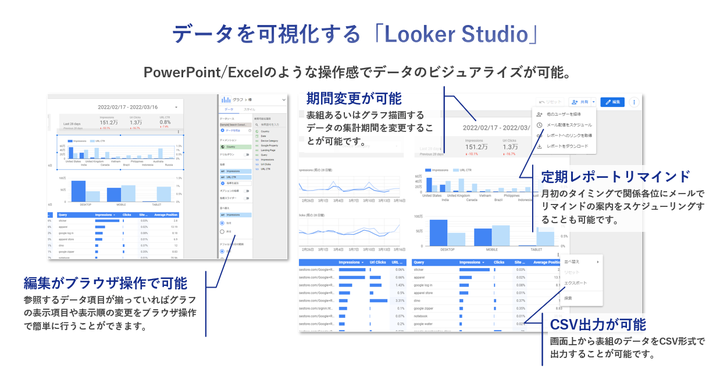
PowerPointやExcelのような操作感で、簡単にデータを可視化することが可能です。
今回はLooker Studioの細かな特徴や機能の解説は省略しますが、BIダッシュボードを活用することで、データに基づいた意思決定を迅速に行うことができ、ビジネスにおける対応力を向上させることが期待されます。
おわりに:GA4とその先のデータ分析・利活用にお悩みのお客様へ
トライベックではGA4のアクセスログ解析をはじめ、今回ご紹介したBigQueryやLooker Studioなど、様々なデータ分析ツールを活用したご支援が可能です。
- GA4の分析設計から計測設定、継続的なレポーティングに至るワンストップな支援
- 四半期や半期ごとにGA4を用いたレポーティング支援
- GA4+BigQuery+Looker Studio等のデータ分析基盤の構築支援
- GA4/BigQuery(及びSQL)/Looker Studioのハンズオン・勉強会やアドバイザリーの支援
- GA4と弊社マーケティングプラットフォーム「XD.GROWTH」を組み合わせたプランニング支援
- その他、色々
ぜひ、お気軽にお問い合わせください。
※ 本記事は2025年10月に記事の一部を修正しています。
この記事の執筆者

福聚 康旭
DXプラットフォーム事業部 プランニングユニット ユニットリーダー
この記事に関するご相談やご質問など、お気軽にお問い合わせください。
関連する記事
-
Digital×Branding 企業サイトを起点とした、コーポレートブランドのつくりかた
 オピニオン/クリエイティブ
-
GA4のfirst_visitとは?確認方法から分析の活用術まで解説
 オピニオン/マーケティング
-
AI時代、UI/UXデザイナーは何を準備すべきか?
 オピニオン/クリエイティブ